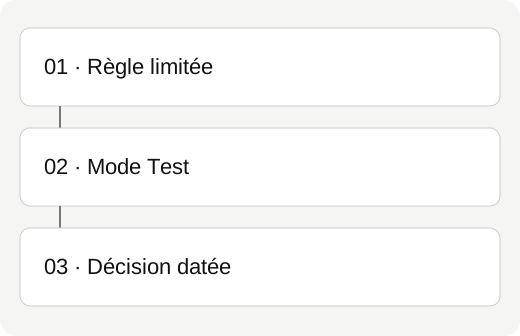
Connaître la différence entre Test et Actif
GA4 peut identifier le trafic Web interne par adresse IP et le paramètre traffic_type. Le rôle Éditeur au niveau de la propriété est nécessaire. En mode Test, les événements correspondants reçoivent une dimension de test ; en mode Actif, l’exclusion des données entrantes est définitive. Un filtre de rapport permet un autre usage lorsqu’il s’agit seulement de masquer certaines données à la lecture.
Définir une règle étroite et compréhensible
Écrivez les réseaux concernés, leur responsable et le but de l’exclusion. Vérifiez les adresses publiques avec la personne qui gère la connexion. Un bureau, une connexion mobile et un poste à domicile ne sont pas nécessairement le même cas. Évitez une plage large copiée d’un exemple si personne ne peut expliquer à quels accès elle correspond.
Créer la règle puis le filtre en Test
Dans Administration, ouvrez le flux Web, les paramètres de la balise et Définir le trafic interne. Créez la règle IP avec sa valeur traffic_type. Dans Filtres de données, préparez un filtre Trafic interne de type Exclure correspondant à cette valeur et gardez-le en Test. Pour contrôler, utilisez une exploration avec Nom du filtre de données test, Nom de l’événement et Nombre d’événements. Google annonce un délai possible de 24 à 36 heures.
Décider après un essai interne et externe
Effectuez un parcours convenu depuis le réseau à exclure et un autre depuis un réseau extérieur de contrôle. Notez les heures et les pages pour retrouver les observations. La grille proposée distingue les deux essais et la décision. N’activez que lorsque les résultats correspondent au périmètre prévu. Après activation, conservez la date pour interpréter une rupture dans les séries ; désactiver ensuite le filtre ne récupère pas les données déjà exclues.
Votre grille de contrôle
Une trame proposée par koldia, à adapter à votre activité.
| Essai | Observation à chercher | Décision |
|---|---|---|
| Réseau interne prévu | Événements associés au nom du filtre test | Le périmètre interne est reconnu |
| Réseau extérieur de contrôle | Événements sans ce marquage | La règle n’englobe pas cet accès extérieur |
| Résultat absent ou ambigu | Heure, propriété et délai de traitement | Conserver Test et diagnostiquer |
| Résultat confirmé | Compte rendu et responsable | Décider séparément de l’activation |
Avant de terminer
Ces cases sont enregistrées uniquement dans votre navigateur.
Sources officielles et suivi
Informations vérifiées le 20 octobre 2026. Prochaine revue prévue le 20 janvier 2027, ou plus tôt si le fonctionnement change. Les libellés peuvent varier selon le compte et l’interface.
Besoin d’aide pour votre visibilité ?
Un premier échange offert de 15 minutes par téléphone, sans engagement, pour préciser votre besoin.
Parlons de votre projet